Slack を XMPP プロトコルで Hubot と連携する
個人でもリモコンとして活用している Hubot ですが、いつもの Heroku ではなく、Raspberry PI の中で起動しようとして、アダプター設定で苦労したので、メモします。
要件
- ポートフォワーディングを設定していない (したくない)。
- 複数の bot が、同じ Room に常駐し、bot 同士で支持の出し合いを行う必要がある。
不採用
hubot-gtalk
今まで hubot-irkit は Google Talk を Mac OS X の Messages.app に登録して使っていました。
ただ、Google Talk のチャットに複数の bot を常駐させるには、その分アカウント作成が必要になり、スケーラビリティが低いため、不採用にしました。
hubot-slack
仕事でも愛用している Slack がオフィシャルで提供している hubot-slack アダプタの場合、Webhook を使いメッセージの送受信をしているため、ポートフォワーディングが必要なので、不採用でした。
採用
Slack + hubot-xmpp
Slack は、XMPP で会話をするゲートウェイを用意しており、それと hubot-xmpp アダプタを連携して、Hubot を動かすことにしました。
設定方法
前提として、Owner 権限が必要です。
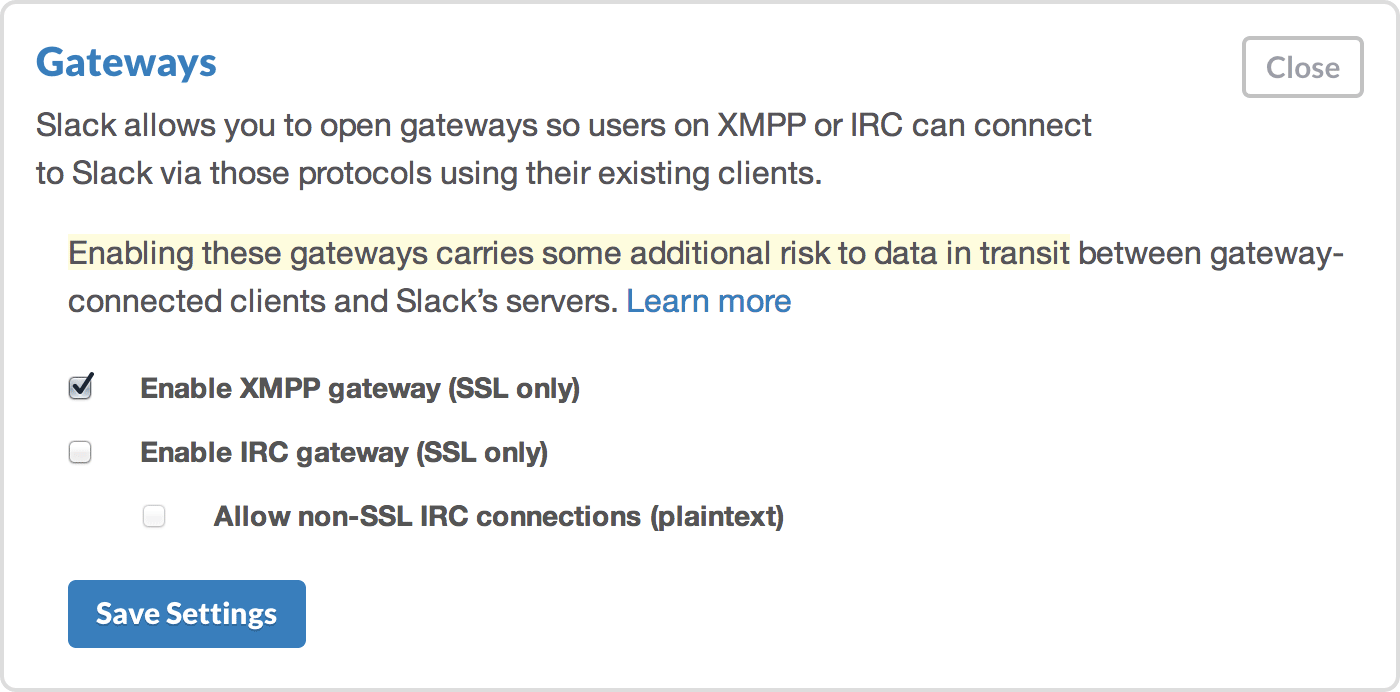
Admin Settings の Gateways セクションを展開し、上記の様に、XMPP を有効にします。
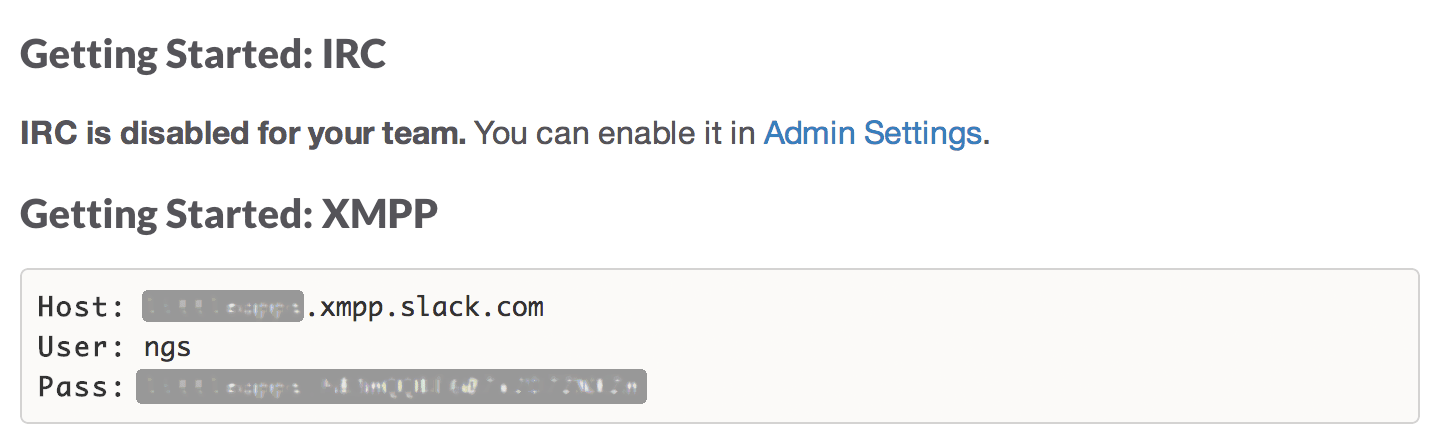
次に、個人の Gateway 情報画面 を開き、Host, User, Pass 情報を取得し、Raspberry PI 側で、以下の様に環境変数を書き出します。
HUBOT_XMPP_HOST: Gateway 情報画面 にある、Host の先頭に、conference. を付与したもの。
HUBOT_XMPP_ROOMS: #{ルーム名}@$HUBOT_XMPP_HOST の形式で、カンマ区切りの文字列。
HUBOT_XMPP_USERNAME: ユーザー名。#{User}@$HUBOT_XMPP_HOST の形式。
HUBOT_XMPP_PASSWORD: Gateway 情報画面 にある、Pass。
Hubot の起動
あとは、通常と同じく、hubot-xmpp を採用した bot を起動するだけです。
もし、新規から始める場合は Hubot プロジェクトを作成し、
起動します。
しばらくすると ping に応答する様になります。

god の設定
死活管理と自動起動に god を使います。
/etc/god/hubot.god
/etc/init.d/god
関連記事
2014-07-24