Google Calendar の当番表を自動で埋める

以前、以下の記事で紹介した様に、自分が働く Kaizen Platform のエンジニアチームは、Google Calendar を使って、2つの当番表を管理しています。
» Google Calendar に登録している当番表を使って Slack Room のトピックを更新する
このカレンダーの管理は、言い出しっ屁の手前、今まで、自分が手作業で行っていました。
この作業は、ひたすら、一覧からカレンダーにコピペするという、耐えがたい単純作業なので、弊社の採用ページでも公言している、 3度同じ事を繰り返す時は自動化する というモットーに基づき、Google App Script を用いて半自動化しました。
使い方
マスター管理シート で、冒頭のスクリーンショットに表示されている、ドロップダウンから、Fill in next interval という項目を選択するだけで、
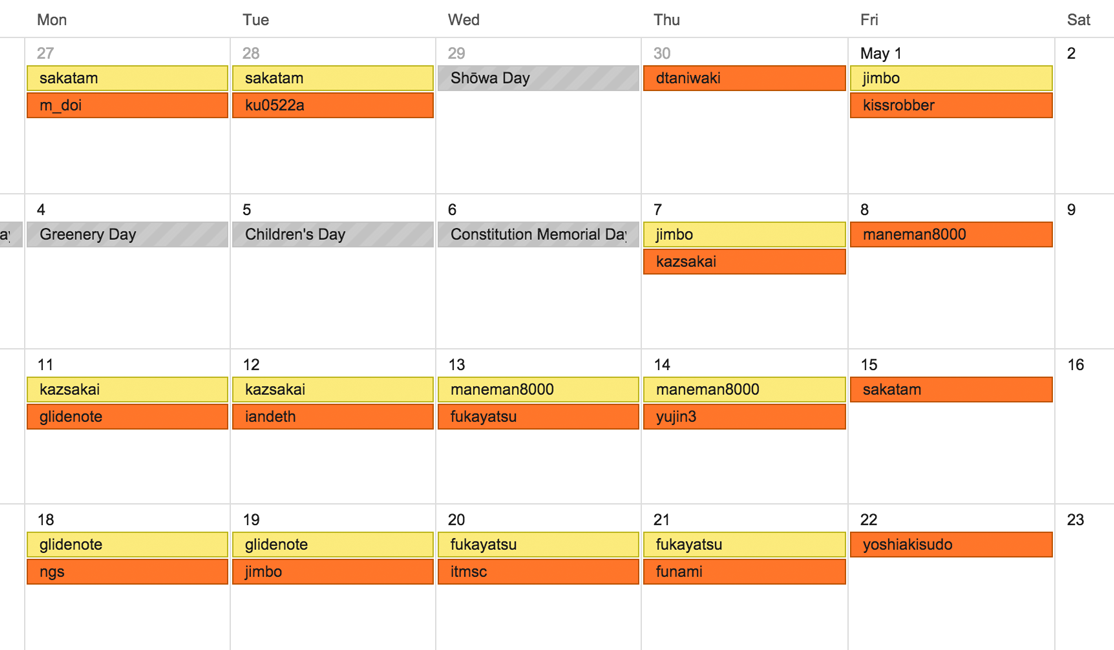
スプレッドシート上の B カラムに新しいインターバルの日付が入力され、カレンダー上の該当の日付に担当者の名前が登録されます。
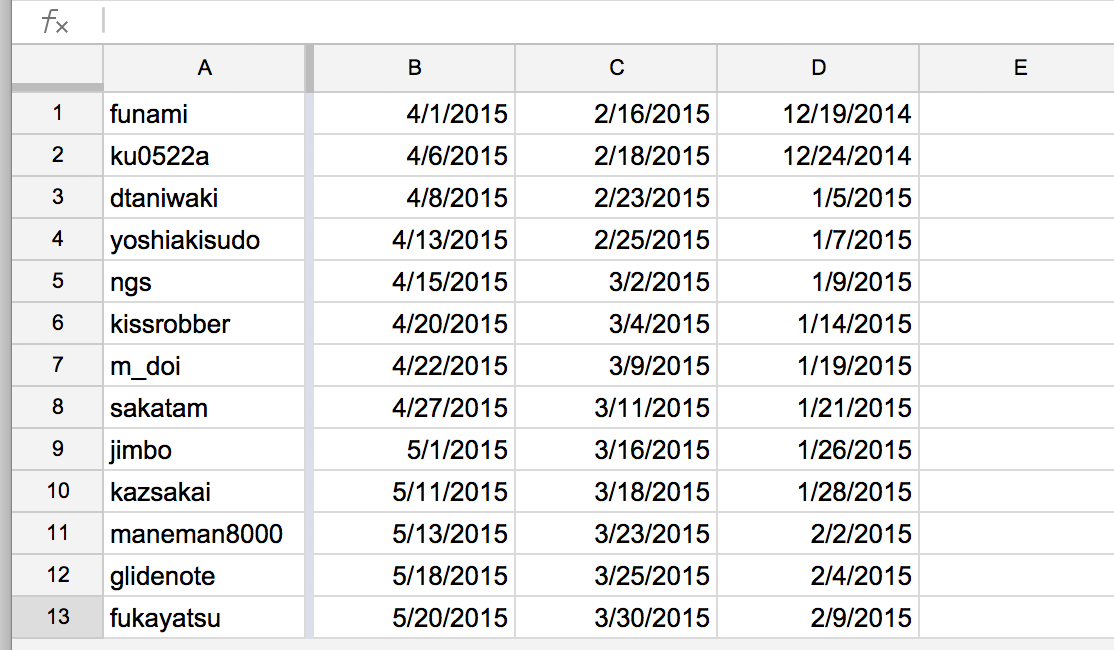
当たり前ですが、土日休日は休めます。
デプロイは週二回で、1日目: 検品環境、2日目: 本番環境にデプロイします。
設定
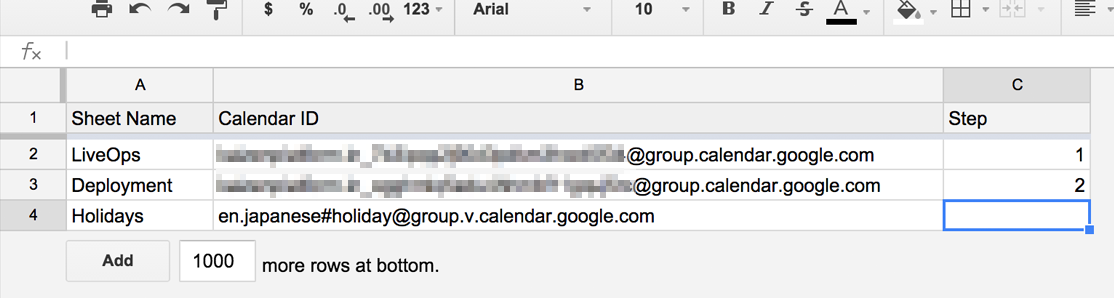
設定用のシート _Settings で上の様な設定表を作り、シート名: LiveOps, Deployment に対応するカレンダー ID を管理します。
カラム: Step は、当番一回につき、担当する日数です。弊社の場合は、LiveOps: 1日、デプロイ: 2日 (検品+本番) です。
シート名: Holidays として管理しているカレンダーは、休暇カレンダーです。現時点では、一つの休暇カレンダーに対応しています。
この例では、日本の休日: en.japanese#holiday@group.v.calendar.google.com を設定しています。
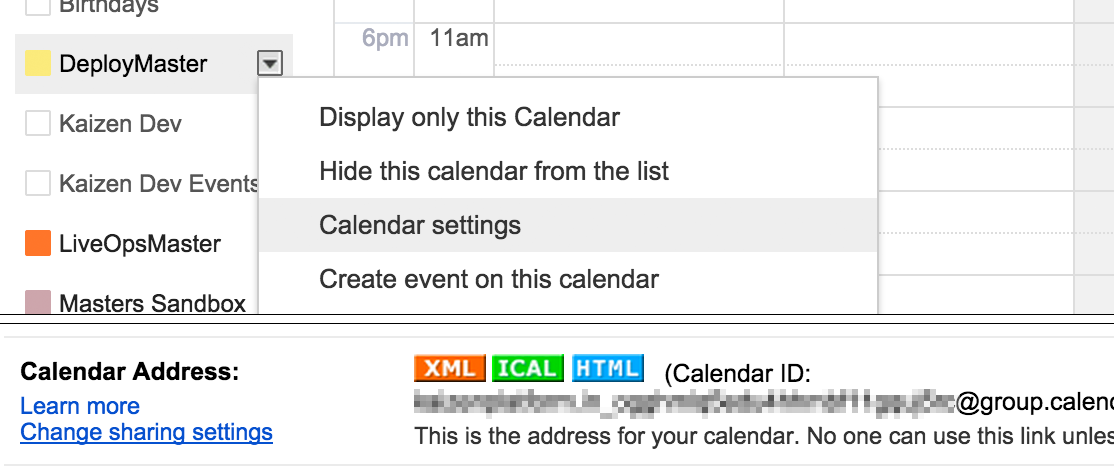
カレンダー ID は Google Calendar のカレンダー設定画面に表示されています。
スクリプト
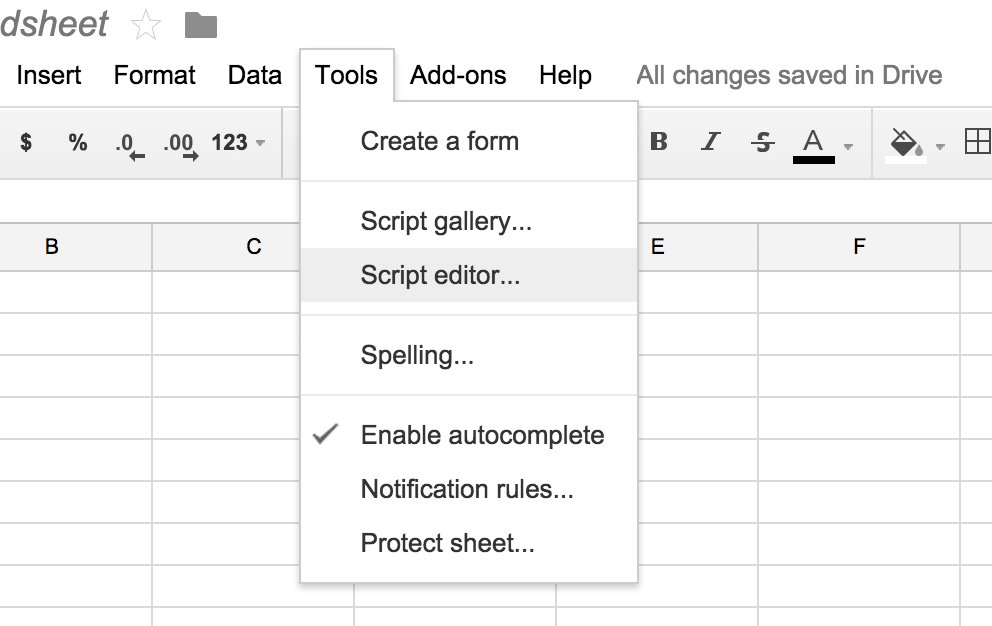
スプレッドシート画面の Tools > Script editor の項目を選択し、スクリプトエディタを起動します。
テンプレートを選択するダイアログが出てきますが、Close ボタンで閉じてください。
以下のコードを貼り付けます。
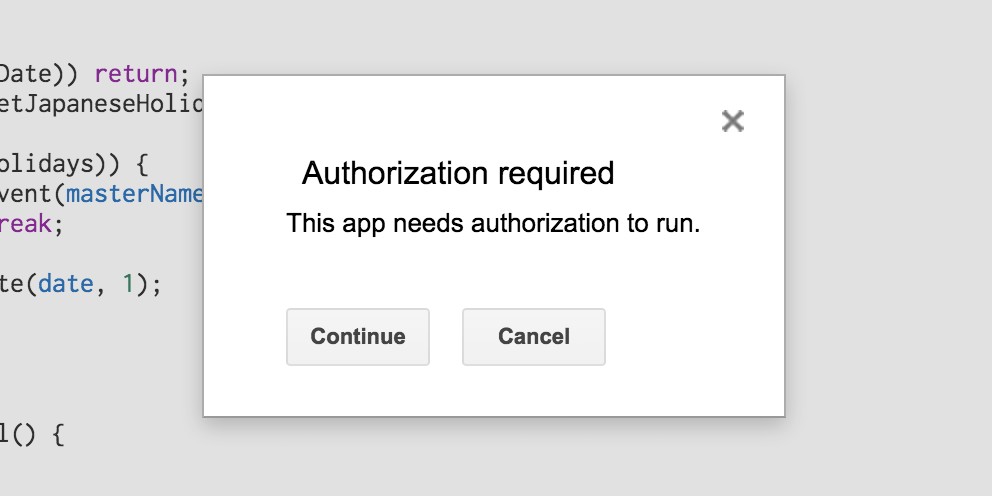
初回実行時、認証ダイアログがでてくるので、権限を許可して下さい。
所感
Google App Script を初めて触りましたが、ログがリアルタイムに確認できなかったり、API がサービス全ての機能をカバーしているわけではなく、 使い辛い点もありましたが、Web 画面でサクっと書いたロジックでツールを実装できるのは魅力的だな、と思いました。
TODOs
- 全自動化をする。 (Hubot から実行?)
- 重複管理に対応する。
- 当番交代に対応する。
- 複数の休暇カレンダーに対応する。(現時点で年末年始がハードコーディングになっている。)